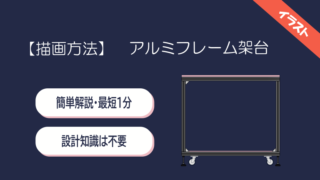
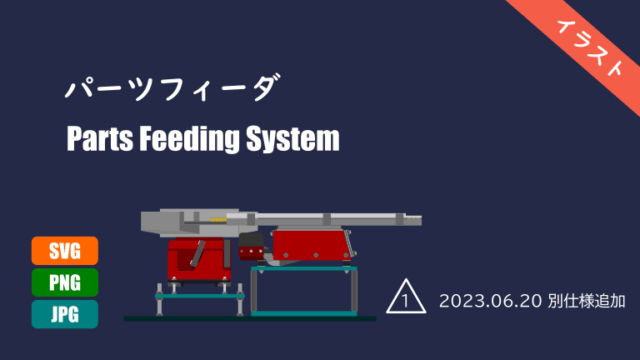
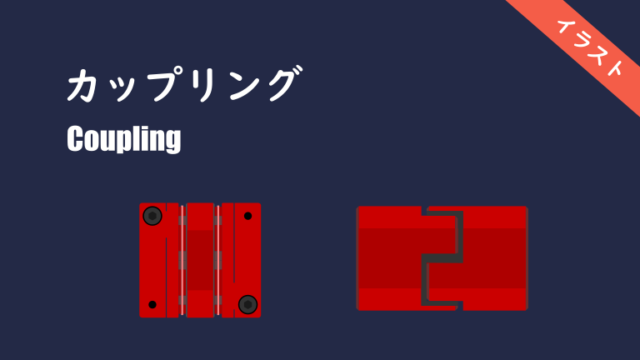
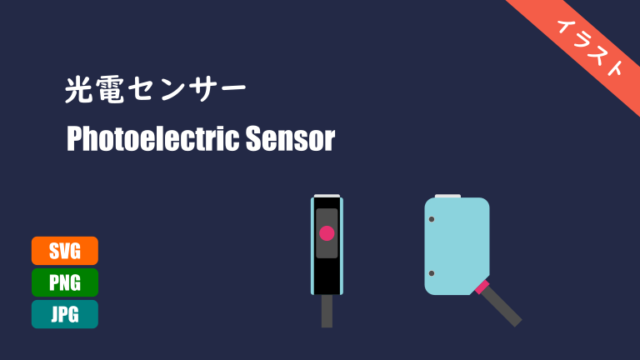
【製造業】無料イラスト素材を使って外観図を作る【仕様書作成】
FA計画.comでは無料イラスト素材を配布しています。
「inkspcape」を使い機械装置の外観図を描くことをおすすめしています。
外観図は仕様書や社内資料などに展開します。
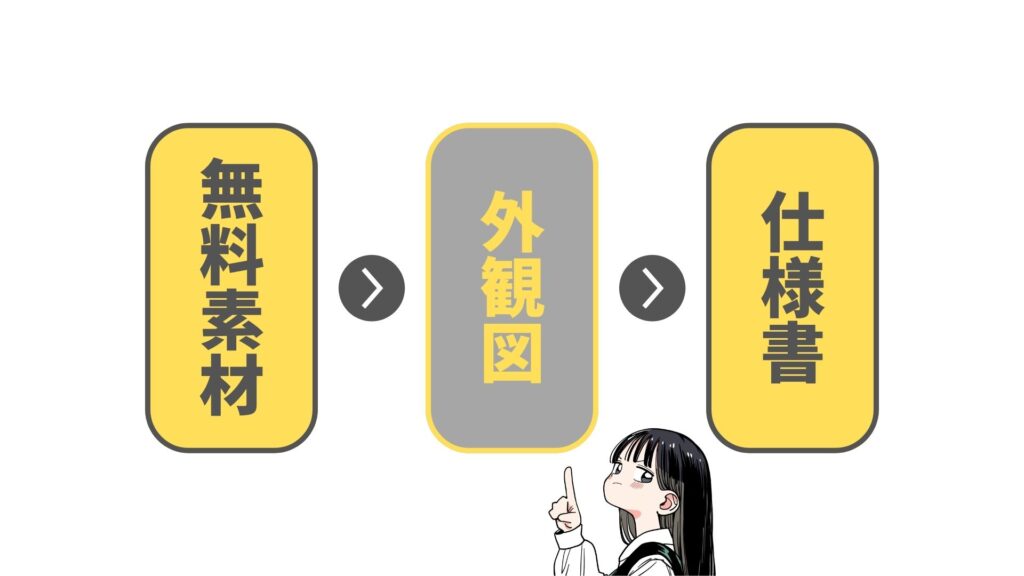
我々の共通の目的を確認します。
- 質の高い機械装置を作りたい
- 上手く機械装置の外観を伝えたい
- より少ない労力で働きたい
このやり方はCADの扱えない営業の私が導き出した一つの答えです。
こんな場合に使うことを想定しています。
- 顧客からの情報が不十分な時の確認
- 社内への仕様説明
- 構想段階の営業資料
製造業は工数で動いています。少しでも効率的なコミュニケーションをしたいという思いで作ったこの方法を共有したいと思っています。
ちなみにinkscapeを使う一番の理由は無料ソフトウェアであり、且つmm指定ができるベクターソフトウェアだからです。
案件でも何でもないですが、いますぐインストールしてください。
装置仕様をよりうまく伝える方法
装置製作の発注側と受注側。
日々繰り返される製造業の現場でのやりとりですが、トラブルは絶えないですよね。
CASE:1 装置発注側
外注製作した装置。
組込まれていない機能があってトラブルになったよ。
仕様書には書いてはあったんだけど。
昨今の仕様書に必要な機能を細かく記載されていることが多いです。
仕様書に記載する事の次段階として、もっとうまくその内容を製作者側へ伝える事ができれば、今よりもトラブルの少ない機械装置製作の運用になるかもしれません。
CASE:2 装置受注側
打ち合わせの時に資料を作っていない顧客だったよ。
仕様書がない状況での見積はトラブルになりそう。
未だに口頭や手書きの構想、エクセルの図形で作られた資料での打ち合わせの場がとても多いのも事実です。
打ち合わせ後に細かく、粘り強くやりとりをしていく事も当然必要です。
これに加えて見積提出時に製作側から「御見積仕様書」を添付して提出する事をおすすめします。
我々はこの見積ではこの仕様で製作するつもりです。という意思表示ですね。
より良いコミュニケーション
世の中の争いの多くはコミュニケーション不足から発する
国家間、恋人同士、会社と取引先全てコミュニケーションが不足しているから争いが起こっている。
ということは、会社員は良いビジネスの関係を保つために伝え方を大切にしないといけないですよね。
イラストや見た目が圧倒的にわかりやすいのは既知のことと思います。
なのでここでは外観図を作る。という事をご提案しています。
- フリーソフト
- 比較的良い見栄え
- (およそ)1/1スケールで描画
- 短時間で描ける
全て無料でできますし、仕様書の質が向上し良いコミュニケーションが取れるようになるのであればやらない理由はないですよね?
外観図作成の概要
具体的にどうやって外観図を作成するかをお伝えします。
- inkscapeをインストールする
- イラスト素材をこのサイトからダウンロードする
- inkscapeに素材をインポートする
- 素材以外を作図する
簡単に言うと上記手順となります。
設計者(技術者)でない人でも作成できる
必要なのは非CAD技術者でも簡単に作成できることです。
素材を配置してみるだけでかなりわかりやすくなるはずなのでトライしてみてください。
自分みたいな文系・営業でもできるのかな?
大丈夫です。具体的手法に移っていきたいと思います。
外観図作成の具体的手順
自分も外観図作ってみたいので詳しく教えて欲しい。
その1 inkscapeをインストールする
inkscapeはフリーで使用できるベクター形式の画像作成ソフトウェアです。
インストール方法は以下から最新版をダウンロードしてください。
フリーソフトってのはわかるけどさ。
ベクター画像ってなんで必要なの?
ベクター画像って何?という点について説明します。
ベクター画像とは形を表現するのに数値情報の集合を用いているものです。
- 出力結果が同じ品質
- 拡大してもキレイに見える
キレイに見える。はとても重要なポイントです。
その2 inkscapeにイラストをインポートする
会社で使う資料ですよね。
コンプラとか気になるなぁ。
著作権とかって大丈夫?
イラスト素材に関してはこのサイトで日々更新する一覧からのダウンロードを行います。
基本自由にお使い頂けるので安心してご使用ください。
一応注意事項もあるのでそちらを読んでからのご使用が推奨となります。
装置を構成するものを選んで画像をinkscapeにインポートします。
その3 イラスト以外の部分を作図する
イラストだけでは外観は完成しないので、インポートしたイラストをつなげて一つの装置の外観を作り上げます。
ここはある程度経験が必要ですが、テンプレートを作成しストックしていく事でそのストックの引き出しで外観を短時間で作成する事ができます。
経験なくて不安だけど
トライしてみるよ。
実際に作図するところは以下の作図編を参考にしてください。